首页 媒体聚焦 > 正文

最新消息:怎么添加打印机

2023-02-10 06:08:20 来源:上海商报

点击开始,然后选择控制面板,接着点击“硬件和声音”,再点击“设备和打印机”,然后点击添加,然后选择端口,等待扫描输入名称即可。具体操作步骤如下:


【资料图】

怎么添加打印机

工具/原料

华硕

  1. 1

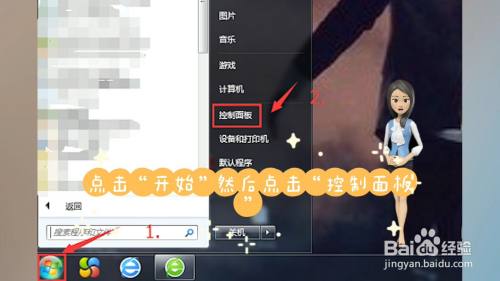
    点击控制面板

    点击“开始”然后点击“控制面板”。

    怎么添加打印机
  2. 2

    点击“硬件和声音”

    在“控制面板”的页面中,点击“硬件和声音”。

    怎么添加打印机
  3. 3

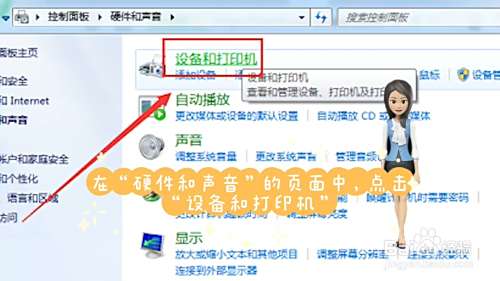
    点击“设备和打印机”

    在“硬件和声音”的页面中,点击“设备和打印机”。

    怎么添加打印机
  4. 4

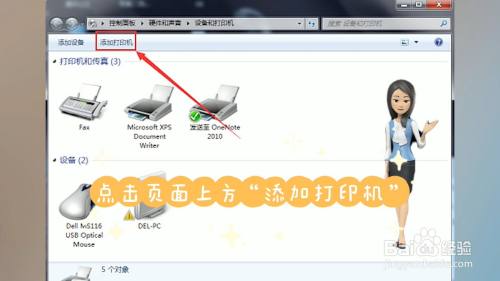
    点击“添加打印机”

    点击页面上方“添加打印机”。

    怎么添加打印机
  5. 5

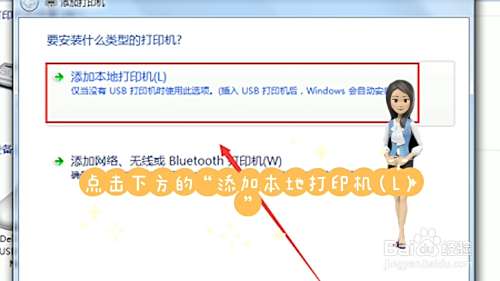
    点击“添加本地打印机(L)”

    点击下方的“添加本地打印机(L)”。

    怎么添加打印机
  6. 6

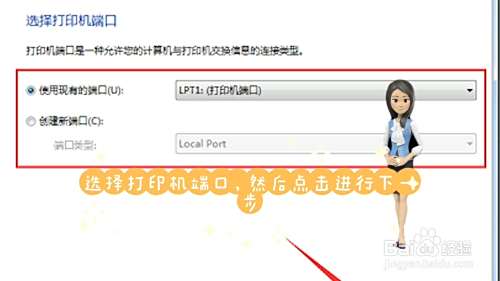
    选择端口

    选择打印机端口,然后点击进行下一步。

    怎么添加打印机
  7. 7

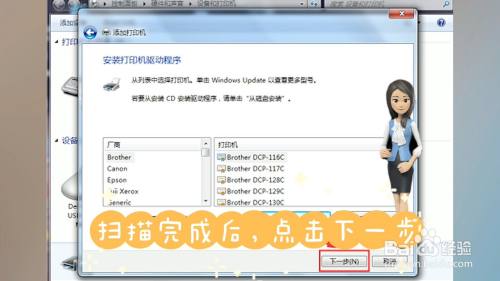
    等待扫描

    扫描完成后,点击下一步。

    怎么添加打印机
  8. 8

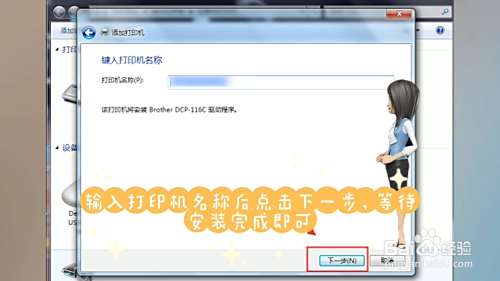
    输入名称

    输入打印机名称后点击下一步,等待安装完成即可。

    怎么添加打印机END

苹果

  1. 1

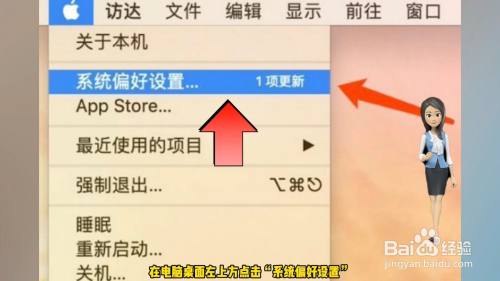
    点击“系统偏好设置”

    在电脑桌面左上方点击“系统偏好设置”。

    怎么添加打印机
  2. 2

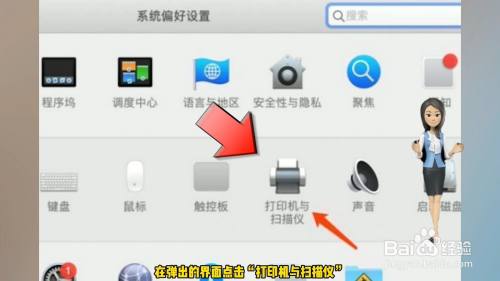
    点击“打印机与扫描仪”

    在弹出的界面点击“打印机与扫描仪”。

    怎么添加打印机
  3. 3

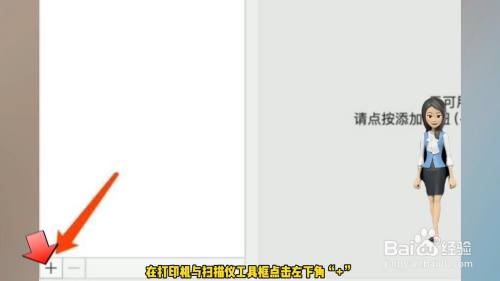
    点击左下角“+”

    在打印机与扫描仪工具框点击左下角“+”。

    怎么添加打印机
  4. 4

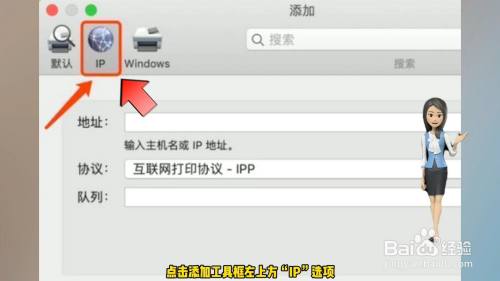
    点击IP

    点击添加工具框左上方“IP”选项。

    怎么添加打印机
  5. 5

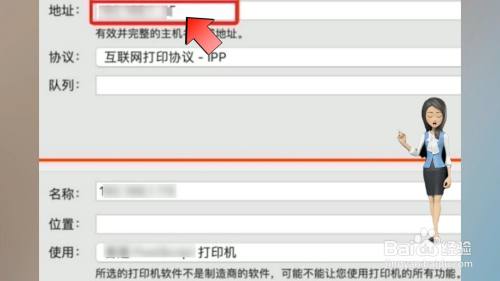
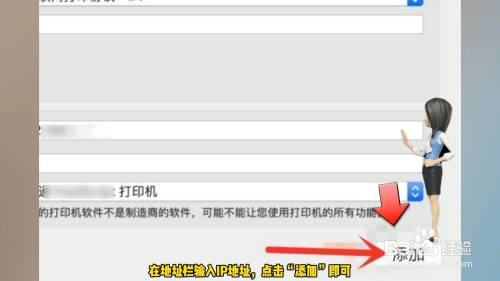
    输入IP地址

    在地址栏输入IP地址,点击“添加”即可。

    怎么添加打印机怎么添加打印机END
经验内容仅供参考,如果您需解决具体问题(尤其法律、医学等领域),建议您详细咨询相关领域专业人士。展开阅读全部

上一篇:

下一篇:

x
媒体聚焦